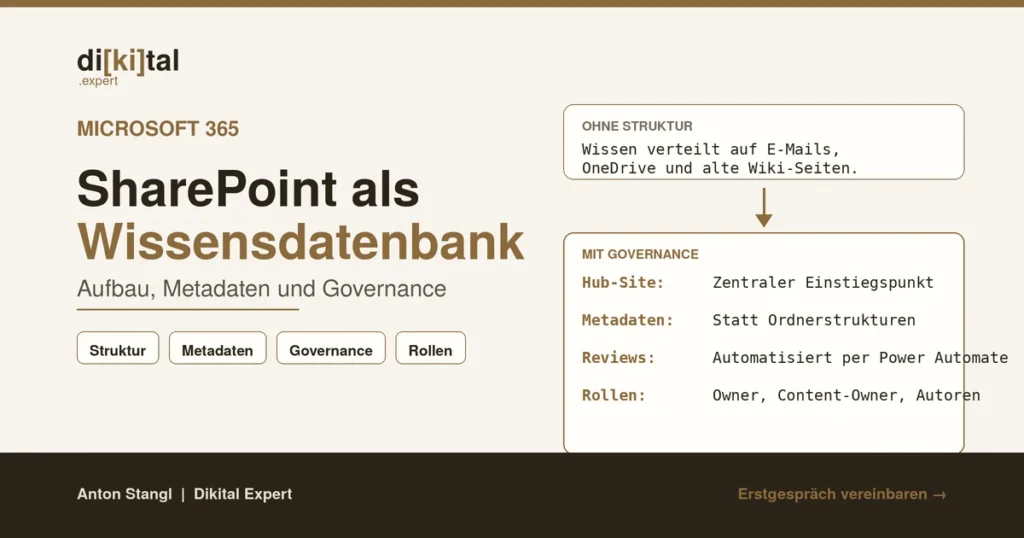
SharePoint ist in den meisten Microsoft-365-Umgebungen bereits vorhanden – trotzdem landet Wissen im Unternehmen oft in E-Mail-Postfächern, persönlichen OneDrive-Ordnern oder veralteten Wiki-Seiten. Dabei lässt sich SharePoint mit der richtigen Struktur, sauberen Metadaten und klaren Governance-Regeln in eine belastbare zentrale Wissensdatenbank verwandeln, ohne zusätzliche Softwarekosten. Dieser Leitfaden zeigt Ihnen Schritt für Schritt, wie der Aufbau gelingt – und wie Sie verhindern, dass daraus erneut ein unstrukturierter Ordner-Wildwuchs wird.
SharePoint Modern Experience: Die technische Basis für modernes Wissensmanagement
Abschied vom klassischen SharePoint-Wiki
Wer SharePoint noch mit den klassischen Wiki-Bibliotheken aus SharePoint 2013 oder 2016 verbindet, kennt meist auch deren Schwächen: umständliche Bearbeitung, unübersichtliche Versionierung, kaum mobile Nutzbarkeit. Mit der SharePoint Modern Experience hat sich das grundlegend geändert. Seiten lassen sich per Drag-and-drop aus vorgefertigten Webparts zusammensetzen, sind automatisch responsiv und lassen sich direkt in Microsoft Teams einbetten.
Für eine Wissensdatenbank bedeutet das: Statt einzelner Wiki-Seiten arbeiten Sie mit Site Pages innerhalb einer Communication Site, die als zentrale Anlaufstelle dient und über Navigation, Suche und Metadaten mit den eigentlichen Inhalten verknüpft ist.
Dokumentenbibliothek vs. Modern Site Pages
In der Praxis kombinieren die meisten Wissensdatenbanken zwei Bausteine: Dokumentenbibliotheken für Dateien wie Vorlagen, Handbücher oder Präsentationen, und Site Pages für redaktionell aufbereitetes Wissen wie Anleitungen, FAQ oder Prozessbeschreibungen. Die Dokumentenbibliothek eignet sich für Inhalte, die als Datei bestehen bleiben sollen; Site Pages eignen sich für Inhalte, die direkt im Browser lesbar sein und regelmäßig aktualisiert werden sollen. Die Kunst liegt darin, beide Bausteine über dieselbe Metadatenstruktur miteinander zu verzahnen, statt zwei getrennte Systeme nebeneinander zu betreiben.
Wirtschaftlichkeit und Systemgrenzen: SharePoint vs. Spezial-Software
Wann reichen die vorhandenen M365-Lizenzen?
Der offensichtlichste Vorteil von SharePoint als Wissensdatenbank: Für die meisten Unternehmen fallen keine zusätzlichen Lizenzkosten an, da SharePoint bereits in gängigen Microsoft-365-Business- und -Enterprise-Plänen enthalten ist. Das rechnet sich besonders für kleine und mittlere Unternehmen, die ohnehin mit Microsoft 365 arbeiten und keine separate Tool-Landschaft aufbauen möchten. Solange die Anforderungen überschaubar bleiben – interne Dokumentation, Team-Wissen, Prozessbeschreibungen – reichen die vorhandenen Lizenzen in aller Regel aus.
Abgrenzung zu Confluence und Document360
Sobald Anforderungen wie öffentlich zugängliche Dokumentation, versionierte API-Referenzen oder sehr granulare Redaktionsworkflows ins Spiel kommen, stoßen SharePoint-Bordmittel an ihre Grenzen. Spezialisierte Tools wie Confluence oder Document360 bieten hier mehr Tiefe, verursachen aber auch zusätzliche Kosten und eine weitere Systemgrenze, die gepflegt werden muss. Die folgende Übersicht hilft bei der Einordnung:
| Kriterium | SharePoint Online (M365) | Dedizierte Wiki-Software |
|---|---|---|
| Lizenzkosten | In M365-Lizenzen bereits enthalten | Zusätzliche Lizenzkosten pro Nutzer |
| Komplexität der Einrichtung | Mittel – erfordert Governance-Planung | Gering bis mittel, oft vorkonfiguriert |
| Integration in M365/Teams | Nativ und nahtlos | Meist über Add-ins oder Konnektoren |
| Externe/öffentliche Dokumentation | Eingeschränkt, zusätzliche Konfiguration nötig | Oft nativ vorgesehen |
| Redaktionsworkflows | Über Power Automate erweiterbar | Häufig eingebaut, feingranularer |
Architektur und Aufbau: So richten Sie die Wissensdatenbank ein
Eine funktionierende Wissensdatenbank entsteht nicht durch das Anlegen einzelner Dokumentenbibliotheken, sondern durch einen bewussten Aufbau in aufeinander abgestimmten Schritten:
Schritt 1: Eine zentrale Hub-Site als Einstiegspunkt definieren.
Erstellen Sie eine Communication Site, die als zentrales Portal dient und alle zugehörigen Team-Sites über die SharePoint-Hub-Funktion miteinander verbindet. So behalten Nutzer eine einheitliche Navigation, auch wenn Inhalte auf mehrere Sites verteilt sind.
Schritt 2: Informationsarchitektur vor Inhalten planen.
Legen Sie fest, welche Wissensbereiche es geben soll (z. B. HR, IT, Vertrieb, Projekte), bevor die ersten Inhalte entstehen. Eine nachträgliche Umstrukturierung ist deutlich aufwendiger als eine saubere Planung im Vorfeld.
Schritt 3: Metadaten-Spalten statt tiefer Ordnerstrukturen nutzen.
Verzichten Sie auf verschachtelte Ordnerhierarchien und arbeiten Sie stattdessen mit Metadaten-Spalten wie Thema, Abteilung, Status oder Gültigkeitsdatum. Das macht Inhalte über die Suche und Filteransichten auffindbar, unabhängig vom Ablageort.
Schritt 4: Seitenvorlagen für Konsistenz einsetzen.
Erstellen Sie Site-Page-Vorlagen für wiederkehrende Inhaltstypen wie Anleitungen oder FAQ. Das sorgt für ein einheitliches Erscheinungsbild und erleichtert neuen Autoren den Einstieg.
Schritt 5: Suche und Navigation von Anfang an mitdenken.
Konfigurieren Sie Hub-Navigation, Schnellstart-Menüs und ggf. eine angepasste Suchoberfläche, statt sich allein auf die Standard-Suche zu verlassen. Nutzer sollen Inhalte auf mehreren Wegen finden können.
Navigation und Auffindbarkeit: Metadaten statt Ordnerstrukturen
Der häufigste Fehler beim Aufbau einer SharePoint-Wissensdatenbank ist die Übertragung klassischer Dateiordner-Logik auf ein System, das dafür nicht gedacht ist. Statt sich zu fragen „In welchem Ordner soll das liegen?“, sollten Sie sich fragen „Mit welchen Eigenschaften lässt sich dieser Inhalt beschreiben?“. Die wichtigsten Bausteine dafür:
- Verwaltete Metadaten (Term Store): Ein zentrales Vokabular für Begriffe wie Abteilung, Produktlinie oder Dokumenttyp, das über alle Sites hinweg konsistent verwendet wird.
- Standortspalten: Metadaten-Spalten, die auf mehreren Bibliotheken und Sites gleichzeitig verfügbar gemacht werden, statt sie pro Bibliothek neu anzulegen.
- Gespeicherte Ansichten: Vorkonfigurierte Filter- und Sortieransichten, etwa „Nur aktuelle Dokumente“ oder „Meine Abteilung“, die Nutzer ohne technisches Vorwissen aufrufen können.
- Hub-Navigation: Eine geteilte Navigationsleiste über alle verbundenen Sites hinweg, damit Nutzer nicht zwischen unabhängigen Menüs wechseln müssen.
Content Lifecycle und Governance: Wildwuchs verhindern
Automatisierte Review-Zyklen mit Power Automate
Eine Wissensdatenbank veraltet automatisch, wenn niemand für die Aktualisierung verantwortlich ist. Mit Power Automate lassen sich Erinnerungen einrichten, die Verantwortliche automatisch benachrichtigen, sobald ein Dokument ein definiertes Alter erreicht – etwa sechs oder zwölf Monate seit der letzten Aktualisierung. So bleibt Content-Pflege ein fester Prozess statt einer guten Absicht, die im Alltag untergeht.
Rollenverteilung im Wissensmanagement
Governance funktioniert nur mit klaren Verantwortlichkeiten. Bewährt hat sich ein Modell mit drei Rollen: Site Owner (verantwortlich für Struktur und Berechtigungen), Content Owner pro Wissensbereich (verantwortlich für inhaltliche Aktualität) und Autoren (erstellen und pflegen einzelne Seiten oder Dokumente). Ohne diese Aufteilung bleibt Pflege meist an einer einzelnen Person hängen, die irgendwann keine Kapazität mehr dafür hat.
Berechtigungskonzept und Datenschutz
Feingranulare Zugriffssteuerung
Nicht jedes Wissen ist für jeden gedacht: Gehaltsinformationen, Vertragsentwürfe oder strategische Planungen gehören nicht in dieselbe Berechtigungsebene wie allgemeine Arbeitsanleitungen. Definieren Sie Berechtigungsgruppen entlang der Informationsarchitektur, statt Einzelpersonen manuell zu Dokumenten hinzuzufügen. Nutzen Sie dafür Microsoft-365-Gruppen, die sich zentral pflegen lassen und automatisch mit Team-Mitgliedschaften synchronisieren.
DSGVO-Konformität in Microsoft 365
Microsoft 365 bietet die technischen Voraussetzungen für DSGVO-konformes Arbeiten, etwa Rechenzentren in der EU und Auftragsverarbeitungsverträge. Die eigentliche Konformität entsteht aber erst durch Ihre Konfiguration: Löschfristen für personenbezogene Daten, Zugriffsprotokolle und eine dokumentierte Berechtigungsstruktur gehören ebenso dazu wie die Frage, welche Inhalte überhaupt personenbezogene Daten enthalten dürfen. Prüfen Sie das gemeinsam mit Ihrem Datenschutzbeauftragten, bevor sensible Bereiche in die Wissensdatenbank aufgenommen werden.
Integration und Nutzerakzeptanz im Arbeitsalltag
Nahtlose Anbindung an Microsoft Teams
Der größte Akzeptanz-Hebel liegt oft nicht in SharePoint selbst, sondern in Microsoft Teams: Binden Sie zentrale Site Pages und Dokumentenbibliotheken direkt als Reiter in den relevanten Teams-Kanälen ein. So finden Mitarbeitende Wissen dort, wo sie ohnehin bereits arbeiten, statt eine zusätzliche Anwendung öffnen zu müssen.
Mobiler Zugriff und Change Management
Die SharePoint- und Teams-Apps ermöglichen mobilen Zugriff auf die Wissensdatenbank, was besonders für Außendienst- oder Produktionsmitarbeitende relevant ist. Technische Verfügbarkeit allein reicht jedoch nicht: Planen Sie eine kurze Einführungsphase mit konkreten Anwendungsbeispielen ein, statt die neue Struktur nur per E-Mail anzukündigen. Nutzerakzeptanz entsteht durch erlebten Nutzen, nicht durch Ankündigungen.
Häufige Fragen
Ist SharePoint als reine Wissensdatenbank geeignet?
Ja, sofern die Anforderungen zu den Stärken von SharePoint passen: interne Dokumentation, Team-Wissen und Prozessbeschreibungen innerhalb einer Microsoft-365-Umgebung. Für öffentliche Dokumentation oder sehr redaktionslastige Anwendungsfälle sollten Sie spezialisierte Tools zumindest in Betracht ziehen.
Wie verhindere ich, dass SharePoint erneut unübersichtlich wird?
Entscheidend sind eine durchdachte Informationsarchitektur vor dem ersten Inhalt, konsequente Metadaten statt Ordnerstrukturen sowie klar zugewiesene Content-Owner-Rollen mit automatisierten Review-Erinnerungen über Power Automate.
Welche Microsoft-365-Lizenz benötige ich für SharePoint als Wissensdatenbank?
SharePoint Online ist in den gängigen Business- und Enterprise-Plänen von Microsoft 365 bereits enthalten. Für Power-Automate-Workflows mit höherem Volumen kann je nach Nutzung ein Premium-Konnektor oder ein separater Plan notwendig werden.
Fazit
SharePoint eignet sich für die meisten kleinen und mittleren Unternehmen als solide, kostengünstige Basis für eine Wissensdatenbank – vorausgesetzt, Struktur und Governance werden von Anfang an mitgedacht statt nachträglich repariert. Wer auf Metadaten statt Ordner setzt, klare Rollen definiert und Review-Zyklen automatisiert, verhindert genau den Wildwuchs, der viele SharePoint-Projekte in der Vergangenheit scheitern ließ.